ここから本文です。
画像生成なしで見やすいスライドを簡単作成!生成AIとVBAを活用した京都府の取組(試作品のご紹介)
PowerPoint資料作成をもっとラクに
京都府における生成AIを活用した取組の1つをご紹介します。
職員からは「パワポ作成に時間がかかって負担」、「内容を考えるより体裁を整える作業に時間を取られる」といった声があり、資料作成に伴う負担を少しでも減らし、本来注力すべき企画検討や府民対応などに時間を充てられるようにすることが課題でした。こうした現場の声に応える取組として、職員の業務用スライド作成の負担軽減に向けて、「モジュール方式」の導入を試行しています。
「モジュール方式」って何?
簡単に言うと、スライドのデザインを部品化しておき、文章を入れるだけでスライドが作れる方法です。
1.デザインは固定
スライドデザインは予め決めた「共通デザイン」(今回18種類のスライドデザインを用意)を使います。
2.生成AIは文章を整理するだけ
文章を読み取り、どのデザインを使うか選び、必要なら短くまとめます。
こうすることで、「見た目の統一」+「作業時間の短縮」が実現できます。
行政機関では生成AIが作った画像を業務利用しにくい面があることから、画像生成なしでスライド作成作業の負担を軽減することを目的としてこの取組を進めています。
<使い方>
1.スライド化したい文章を用意
2.生成AIに下記のプロンプトと共に上記1.の内容を提供。プロンプト最下部の文字量と配色について希望内容を選択
(本府の場合はCopilotChatのGPT5系のThinkDeeperを選択して利用。)
3.生成AIがVBAコードを出力(スライドの指示書のようなもの)
4.PowerPointを立ち上げ、開発タブを開き、「VisualBasic」をクリック
5.「挿入」から「標準モジュール」をクリック
6.下記の「共通モジュール」を貼り付けた後、その続きとして上記3.のコードを貼り付ける
7.「F5」ボタン(又は「実行」→「Sub/ユーザーフォームの実行」をクリック)でコードを実行
→スライドが出力!ここから職員が必要な修正を加えて完成です。
まだ試作品の段階であり、コードを実行した結果、エラーが出ることがあります。
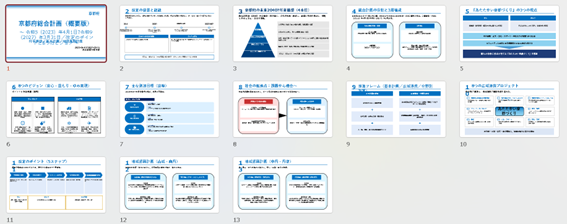
<出力例>
生成AIから出力されたコードを実行した結果の一例です。
<利用にあたっての注意事項>
本ページで紹介する「生成AIとVBAを活用したスライド作成手法(モジュール方式)」は、業務効率化に向けた実証実験的な事例(ナレッジ)の共有を目的としています。すべての環境での動作や安全性を保証するものではありません。ご利用にあたっては、以下のリスク等を十分に理解し、所属組織等が定めるガイドラインに基づき利用者の責任において実施してください。
1.未検証コードの実行に関するリスク
本手法ではVBA(マクロ)を使用します。VBAはPCの操作権限を持つ強力な機能であり、悪意あるコードが含まれていた場合、重大なセキュリティ被害につながる可能性があります。
2.生成AI利用における情報漏洩リスク
プロンプト(AIへの指示文)を作成する際、個人情報(氏名、住所等)や業務上の機密情報(未公開の政策案、契約情報等)は入力しないでください。利用環境によっては入力された情報はAIの学習データとして利用され、外部に流出する恐れがあります。
<最後に>
まだまだ改善の余地はありますが、今後も生成AIの活用を進め、人口減少社会においても府民サービスを維持・向上できるよう努めてまいります。
<参考資料>
生成AIへのプロンプト(CopilotのThinkDeeper用)(ワード:19KB)
共通モジュール(ワード:102KB)
出力例1(PDF:1,294KB)
出力例2(PDF:1,252KB)
京都府総合計画の概要(生成AIにスライド化を指示した元資料)(PDF:4,812KB)
お問い合わせ
総合政策環境部デジタル政策推進課
京都市上京区下立売通新町西入薮ノ内町
電話番号:075-414-5676
ファックス:075-414-4389